

DJI Osmo Pocket’ın Az Bilinen Kullanımı: Prompter ile Ezber Yapmadan Video Çekin
DJI Osmo Pocket ile video çekiyorsunuz ama konuşurken cümlelerinizi unutuyor, notlarınıza bakıyor veya tekrar tekrar başa mı dönüyorsunuz? Kameranız hazır olsa bile ne söyleyeceğinizi hatırlamaya çalışmak çekim süresini uzatabilir.
Osmo Pocket’ınızı bir teleprompter ile birlikte kullanabileceğinizi biliyor muydunuz? Pratic Prompter sayesinde hazırladığınız konuşma metnini kamera hizasında takip edebilir, gözünüzü kameradan ayırmadan konuşabilirsiniz.

Osmo Pocket ile çekim yaparken metninizi nasıl okuyabilirsiniz?
Konuşma metninizi kameranın yanına veya altına yerleştirdiğinizde, okumak için bakışınızı lensten uzaklaştırmanız gerekir. Bu durum izleyiciyle kurduğunuz göz temasını kesebilir.
Pratic Prompter, telefon veya tablet ekranındaki metni özel prompter camına yansıtır. Osmo Pocket camın arkasından çekim yaparken siz de lensin önündeki metni takip edersiniz. Böylece anlatmak istediğiniz bilgileri sırayla aktarırken kameraya bakmayı sürdürebilirsiniz.
Bu kullanım, kameranın kendi menüsünden açılan bir özellik değildir. Osmo Pocket’ın uygun bağlantıyla harici bir prompter sistemine bağlanmasıyla oluşturulur.
Osmo Pocket ve Teleprompter: Elde kullanım örneği
Aşağıdaki videoda Osmo Pocket’ı Pratic Teleprompter’a nasıl bağladığımızı ve oluşturduğumuz sistemi elde nasıl tuttuğumuzu gösteriyoruz. Kendi çekim düzeninizi hazırlamadan önce bu örneği inceleyebilirsiniz.
Osmo Pocket bağlantısı ve elde tutulan prompter düzeni.
Elde kullanımda bağlantıların sağlamlığını ve ekipmanı rahat taşıyabildiğinizi kontrol edin. Prompter metni takip etmenizi sağlar; kameranın görüntü sabitleme işlevini kendi gimbal sistemi gerçekleştirir.
Osmo Pocket bağlantı aparatı ne işe yarar?
Manyetik Osmo Pocket bağlantı aparatı, kamerayı Pratic Teleprompter gövdesinde uygun konumda sabitlemek için kullanılır. Lensin prompter camının arkasındaki çekim alanıyla hizalanmasına yardımcı olur.
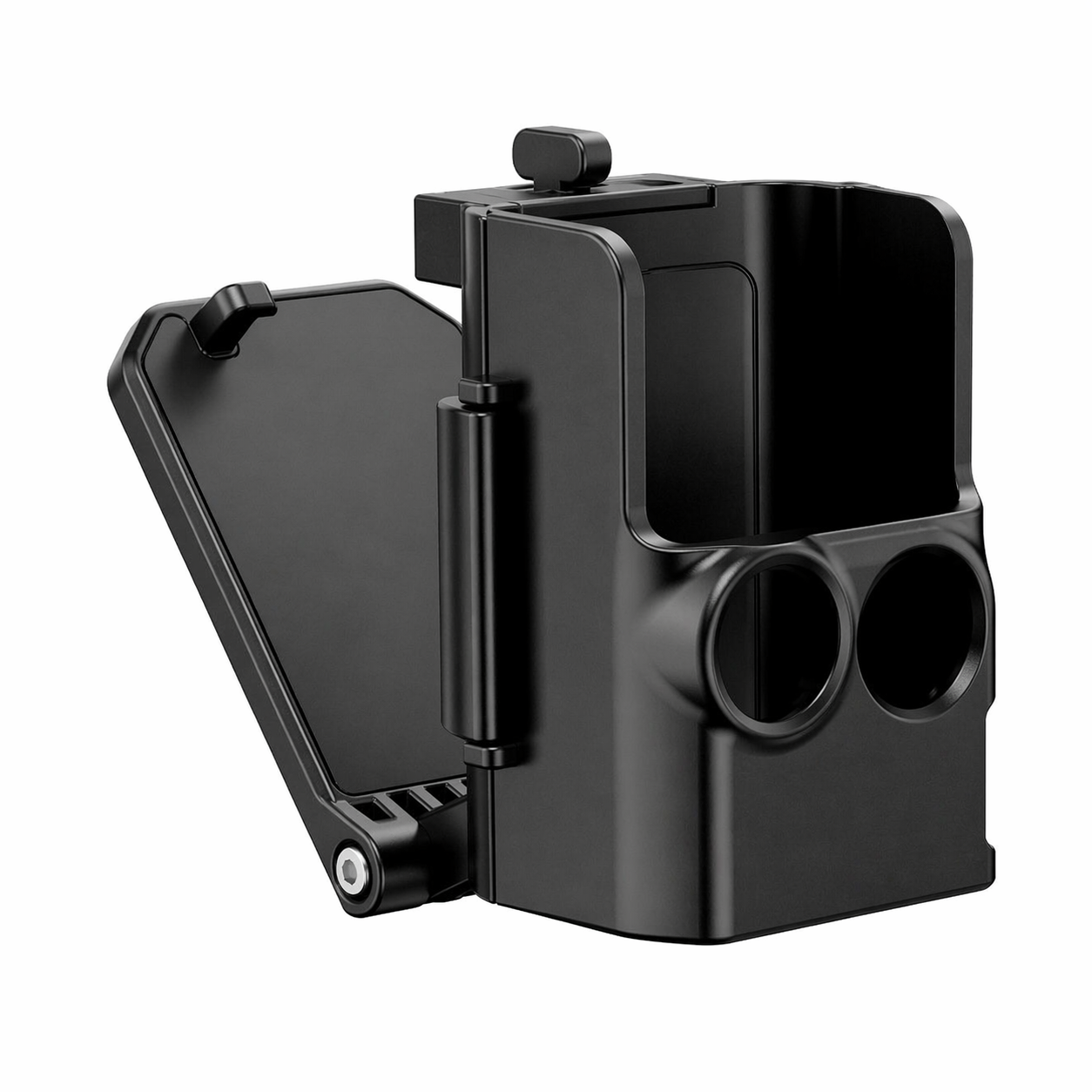
Osmo Pocket Bağlantı Aparatını İncele
Teleprompter mı, Tablet Prompter mı?
Osmo Pocket çekimi yaparken konuşma metniniz ayrı bir telefon veya tablet ekranında görüntülenir. Pratic Prompter’da iki farklı seçenek bulunur:
- Pratic Teleprompter: Konuşma metnini telefon ekranından prompter camına yansıtır.
- Pratic Tablet Prompter: Konuşma metnini tablet ekranından yansıtır; daha geniş bir metin alanı isteyenler için bir seçenektir.
Bağlantı yöntemi prompter modeline ve çekim yönüne göre değişebilir. Model seçimi ve dikey ya da yatay bağlantı ayrıntıları için DJI Osmo Pocket prompter kullanım rehberimizi inceleyebilirsiniz.
Osmo Pocket, Teleprompter ve Tablet Prompter’a nasıl bağlanır?
Aşağıdaki kurulum videosunda Osmo Pocket’ın Pratic Teleprompter ve Tablet Prompter’a nasıl bağlandığını görebilirsiniz.
İki prompter modeli için Osmo Pocket bağlantı videosu.
Prompter’dan okurken doğal konuşmak için 5 öneri
- Konuştuğunuz gibi yazın. Uzun ve karmaşık cümleler yerine günlük dilde kısa cümleler kullanın.
- Yazı boyutunu ayarlayın. Metni bulunduğunuz mesafeden zorlanmadan okuyabilmelisiniz.
- Akış hızını kendinize göre belirleyin. Metne yetişmeye çalışmak yerine doğal konuşma temponuzu koruyun.
- Duraklamaları unutmayın. Noktalama işaretlerinde durun, önemli kelimeleri sesinizle vurgulayın.
- Kısa bir deneme çekin. Uzun kayda başlamadan önce kadrajı, sesi ve metin hızını kontrol edin.
Hangi videoları çekebilirsiniz?
DJI Osmo Pocket ve Pratic Prompter ile ürün tanıtımları, eğitim videoları, YouTube içerikleri, Instagram Reels, TikTok ve Shorts videoları hazırlayabilirsiniz.
Özellikle ürün özelliklerini, hizmetlerinizi veya eğitim içeriğinizi belirli bir sırayla anlatmanız gerektiğinde, metnin kamera önünde akması konuşmanızı daha düzenli sürdürmenize yardımcı olabilir.
Osmo Pocket’ınız için uygun prompter’ı seçelim
Osmo Pocket modelinizi ve metni telefon mu tablet mi üzerinden takip etmek istediğinizi bize yazın. Prompter ve bağlantı aparatı seçiminizde yardımcı olalım.
WhatsApp’tan Bilgi Al